El celular es cómodo, pero una serie se disfruta en la pantalla grande, y ahí aparecen las dudas. Cómo se inicia sesión sin escribir la contraseña con el control remoto, y por qué dejó de funcionar el botón para mandar el video desde el celular.
Lo primero: la app de Netflix en la tele
Casi todos los televisores inteligentes vendidos en los últimos años traen Netflix instalado o lo tienen en su tienda de aplicaciones. Si tu tele no es inteligente, las opciones son un dispositivo de streaming que se conecta por HDMI (Chromecast, Fire TV Stick, Roku, Apple TV) o una consola de videojuegos.
Un cuidado importante: los TV box genéricos que se venden con “todo incluido” suelen traer apps no oficiales instaladas. Además del riesgo de seguridad, en esos aparatos la app oficial de Netflix muchas veces no funciona bien o no se puede instalar. Si vas a comprar uno, busca que la app de Netflix aparezca en su tienda oficial.
Cómo iniciar sesión: tres formas
Netflix ofrece tres caminos, según su centro de ayuda. En todos, empiezas abriendo Netflix en la tele y eligiendo Iniciar sesión.
1. Con un código QR (la más rápida). La tele muestra un código QR. Lo escaneas con la cámara del celular, tocas el enlace que aparece y confirmas con el botón Iniciar sesión. No escribes nada con el control remoto.
2. Desde el navegador. Desde el celular o la computadora entra a netflix.com/tv2 (o a netflix.com/atv si es un Apple TV) y sigue las instrucciones: te pedirá el código que aparece en la pantalla de la tele. En guías viejas vas a ver otras direcciones, como “tv8”; usa la que indique la ayuda de Netflix en ese momento.
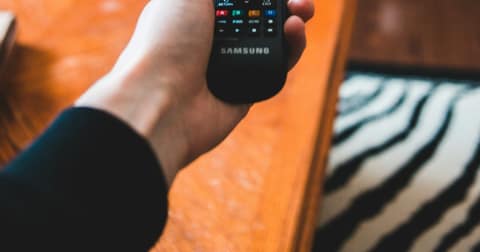
3. Con el control remoto. Eliges usar el control, escribes tu correo o número de teléfono y luego decides si Netflix te manda un enlace de inicio de sesión al correo o si prefieres escribir la contraseña con el control.
Si vas a iniciar sesión en la tele de otra casa, recuerda cerrar la sesión al irte.
Qué pasó con “transmitir” desde el celular
Hasta 2025, lo normal era abrir Netflix en el celular y tocar el ícono de transmitir para mandar la serie a la tele. Desde noviembre de 2025 eso ya no funciona en la mayoría de los dispositivos. Netflix actualizó su ayuda y hoy solo lista como compatibles:
- Chromecast de tercera generación o anterior (los que no traían control remoto).
- Pantallas inteligentes Google Nest Hub.
- Algunos televisores Vizio y Compal con transmisión integrada.
Y además, según la misma página: si tienes un plan con anuncios, no puedes transmitir ni duplicar la pantalla del celular a la tele.
Para todo lo demás, la recomendación de Netflix es usar la app en la tele y manejarla con el control remoto del televisor o del dispositivo. Si tienes un Chromecast con Google TV o un Google TV Streamer, esos traen control y la app de Netflix propia: úsala desde ahí.
Otra opción: la computadora con un cable HDMI
Si tienes una laptop con salida HDMI, puedes conectarla a la tele con un cable y ver Netflix desde el navegador en la pantalla grande. Es una solución práctica para una tele sin apps, aunque la calidad de imagen depende del navegador y del plan.
Cuántos datos gasta
En la tele se suele ver en mayor resolución que en el celular, y eso consume más. Si tu internet en casa tiene límite o compartes la conexión con el celular, en cuánto internet consume ver series están los consumos por calidad. Y si la tele no ofrece la resolución que esperabas, puede ser el plan: la comparación de planes explica qué cambia entre uno y otro.