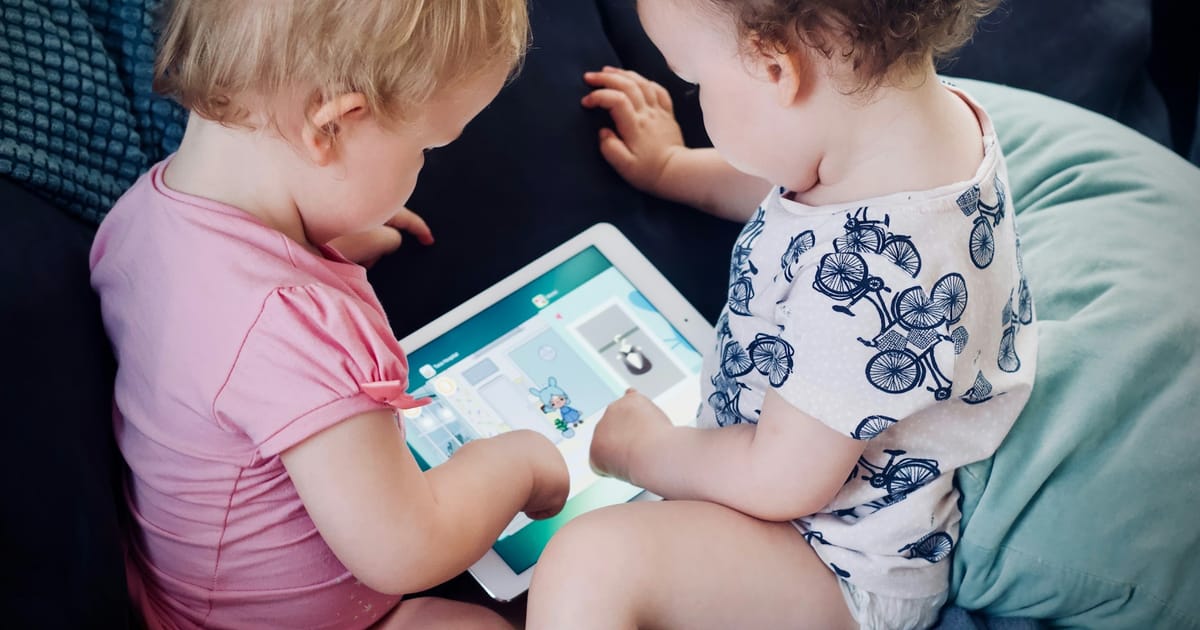
Un perfil separado para niños, un límite de edad configurable y un PIN que protege el resto de la cuenta: eso es, en el fondo, lo que ofrecen Netflix, Disney+ y Prime Video. Lo que cambia es dónde está cada botón y cómo le llama cada plataforma. Esta guía junta los tres paso a paso, más YouTube, pensada sobre todo para cuentas donde varios menores, como hijos, sobrinos o el nieto que se queda de visita el fin de semana, usan la misma suscripción con perfiles distintos.
Netflix
Netflix separa dos herramientas: el perfil infantil, ya preconfigurado, y las restricciones de visualización, que se aplican a cualquier perfil.
Crear un perfil infantil:
- En TV o dispositivos de streaming, selecciona “Añadir perfil+” en la pantalla de perfiles.
- En celular, toca “Mi Netflix” → tu perfil → “Administrar perfiles” → “Añadir perfil”.
- En navegador, entra a netflix.com/profiles/manage.
- Ponle un nombre y marca la opción “Para niños” (el texto exacto varía según el dispositivo).
Un perfil infantil trae una interfaz simplificada, quita el acceso a la configuración de la cuenta, no permite agregarle un correo (así un niño no puede iniciar sesión por su cuenta) y solo muestra series, películas y juegos ya seleccionados para ese público.
Poner un límite de edad en cualquier perfil (sin usar el modo infantil):
- Ve a “Administrar perfiles” y elige el perfil.
- Entra a “Restricciones de visualización”.
- Toca “Clasificación por edad”.
- Verifica tu identidad con la contraseña de la cuenta.
- Elige el nivel de clasificación máximo que quieres permitir y guarda.
Desde esa misma sección de restricciones se puede usar “Bloquear títulos” para impedir que un perfil vea series o películas puntuales, sin importar su clasificación. Solo se muestran los primeros 100 títulos bloqueados en la lista, aunque se pueden agregar más.
Poner un PIN al perfil:
- Ve a “Administrar perfiles” y elige el perfil (en celular, toca el ícono de candado o “Bloqueo de perfil”; en la web, entra a netflix.com/account, elige Perfiles y selecciona “Bloqueo de perfil”).
- Toca o haz clic en “Crear un bloqueo de perfil”.
- Verifica tu identidad (contraseña, o código por correo o teléfono en la web).
- Escribe un PIN de 4 dígitos y guarda.
Desde el perfil principal también puedes activar “Requerir PIN para agregar nuevos perfiles”, para que nadie más cree un perfil sin tu autorización.
Disney+
Disney+ maneja el control a nivel de perfil de una forma distinta: cada perfil tiene un umbral de clasificación, y cualquier título por encima de ese umbral directamente no aparece al navegar ni al buscar dentro de ese perfil. Según la propia guía de Disney+, el perfil principal (y cualquier perfil con fecha de nacimiento de 18 años o más) trae por defecto el umbral más alto disponible.
Para niños, la vía recomendada es el Modo Junior: un perfil en ese modo solo puede mostrar contenido apto para todo público, sin anuncios comerciales, y no se puede subir el umbral de clasificación mientras esté activo. Además, el Modo Junior incluye Salida a prueba de niños, que obliga a completar un desafío antes de poder salir del modo y cambiar de perfil.
El PIN de perfil protege cualquier perfil individual para que otra persona no pueda abrirlo sin autorización; se configura y administra desde la pantalla de edición de perfiles, y se puede recuperar verificando la cuenta si se olvida. La configuración de estos controles solo está disponible desde un navegador compatible o la app móvil de Disney+, no desde todos los dispositivos de streaming.
Prime Video
Prime Video separa perfiles infantiles de restricciones de reproducción, y estas últimas se configuran por dispositivo, no por toda la cuenta.
Perfiles infantiles: solo muestran series y películas con clasificación de edad de 12 años o menos, tanto en las recomendaciones como en los resultados de búsqueda. No se permite comprar ni alquilar contenido desde un perfil infantil. Un detalle a tener en cuenta: el contenido descargado desde un perfil de adulto sigue siendo accesible desde el perfil infantil del mismo dispositivo, y parte del contenido puede incluir publicidad.
Restricciones de reproducción por dispositivo (desde una computadora):
- Entra a “Cuenta y configuración”.
- Selecciona “Permisos”.
- Elige la restricción por edad que quieras aplicar.
- Especifica a qué dispositivos se aplica esa restricción.
- Guarda los cambios.
Estas restricciones de reproducción solo aplican al dispositivo donde las configuraste; para protegerlas se pide el PIN de la cuenta, que se activa por separado en Android, iOS o desde la web según el dispositivo.
Restricción de compras: a diferencia de las restricciones de contenido, esta sí aplica a toda la cuenta: puedes exigir el PIN de Prime Video para cualquier compra o suscripción nueva, así el límite no depende de en qué perfil o dispositivo se intente comprar.
YouTube: lo que hace el Modo Restringido (y lo que no)
En muchas casas el celular con YouTube pasa de mano en mano, y el primer ajuste que viene a la mente es el Modo Restringido. Conviene saber de entrada que es un filtro, no un control parental completo.
Qué filtra. Según la ayuda de YouTube, decide con el título, la descripción y los metadatos de cada video, más las revisiones hechas contra sus normas. Oculta los videos con restricción de edad, oculta por completo los comentarios de los videos que sí se reproducen y, en YouTube Music, salta las canciones marcadas como explícitas. La propia YouTube reconoce que el filtrado automático a veces comete errores: puede dejar pasar algo inapropiado y ocultar algo educativo.
Dónde se activa. No queda guardado de forma universal en tu cuenta: se activa por navegador y por dispositivo, y hay que repetirlo en cada uno. En la computadora, toca tu foto de perfil y elige “Modo Restringido”. En la app de Android o iPhone, foto de perfil, Configuración, General, y el interruptor de Modo Restringido. Escuelas y bibliotecas pueden forzarlo además a nivel de red.
Por qué no alcanza solo. Cualquiera que tenga el celular puede desactivarlo en segundos. Para que un menor no pueda apagarlo, su cuenta tiene que estar supervisada con Google Family Link: ahí el adulto fija el ajuste, y también el tiempo de pantalla. El Modo Restringido baja el volumen de contenido sensible en un celular compartido; la supervisión de cuenta es otra herramienta.
Si alguien ya subió algo dañino o se hace pasar por otra persona, el paso siguiente no es un filtro sino reportar el video o la cuenta.
Una tabla rápida para decidir por dónde empezar
| Plataforma | Perfil infantil listo para usar | Límite de edad configurable | PIN de perfil | Bloqueo de compras |
|---|---|---|---|---|
| Netflix | Sí | Sí, aparte del perfil infantil | Sí | No es un control específico de compras |
| Disney+ | Sí (Modo Junior) | Sí, por perfil | Sí | No documentado como control separado |
| Prime Video | Sí | Sí, por dispositivo | Sí | Sí, a nivel de cuenta |
| YouTube | Con cuenta supervisada (Family Link) | Modo Restringido, por dispositivo | No | Con Family Link |
El PIN del perfil adulto sostiene todo lo demás
Si solo quieres algo rápido para un niño pequeño, el perfil infantil o el Modo Junior resuelven la mayor parte del trabajo solos. Si necesitas un límite más fino, por ejemplo para un adolescente al que sí quieres darle más catálogo pero no todo, usa las restricciones de clasificación por edad de cada plataforma en lugar del modo infantil. Y en cualquier caso, pon un PIN al perfil de adulto: es el único control que evita que alguien simplemente cambie de perfil para saltarse todo lo anterior.